
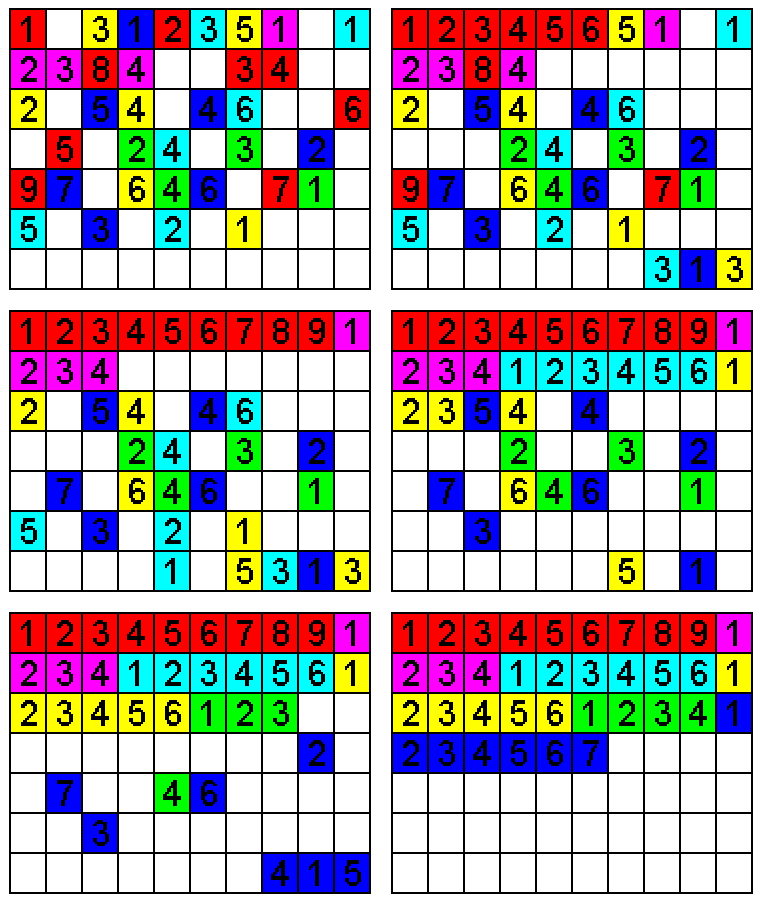
Los archivos se representan con colores diferentes, y en un principio están fragmentados (regados por todo el disco). Luego el proceso de desfragmentación va acomodando los archivos de tal manera que cada uno quede en un área contigua y no haya espacios entre ellos.

La desfragmentación es el proceso mediante el cual se acomodan los archivos de un disco de tal manera que cada uno quede en un área contigua y sin espacios sin usar entre ellos. Al irse escribiendo y borrando archivos continuamente en el disco duro, éstos tienden a no quedar en áreas contiguas, así, un archivo puede quedar "partido" en muchos pedazos a lo largo del disco, se dice entonces que el archivo está "fragmentado". Al tener los archivos esparcidos por el disco, se vuelve ineficiente el acceso a ellos.

El problema de almacenamiento no contiguo de archivos se denomina fragmentación, se produce debido al almacenamiento de archivos en dispositivos como disco duro y memoria RAM por el uso del computador.
La fragmentación es un problema que surge debido al ordenamiento interno de los datos en algunos sistema de archivos. Se da muy comúnmente en el sistema operativo Windows aunque también afecta a otras plataformas pero en una escala mucho menor. También se produce fragmentación dentro de la memoria del computador (memoria RAM) cuando se asignan los procesos a los diferentes bloques de memoria. Existen dos tipos de fragmentación: doble y triple.
Desfragmentar no hace que el ordenador trabaje más rápido, sino que agiliza el proceso de la navegación por los archivos.
BORRAR ARCHIVOS TEMPORALES

Windows crea dos tipos de archivos temporales:
Los archivos temporales de Windows que se crean al momento de instalar programas y durante la operación normal del equipo.
Los archivos temporales de Internet que sirven para que la navegación en sitios Web sea más rápida.
Estos archivos no deberían de permanecer en el equipo. Los archivos temporales pueden causar problemas si estan dañados o si ocupan mucho espacio en el equipo. Para corregir estos problemas, elimine los archivos temporales.
Para eliminar los archivos temporales de Windows
1.- Cierre todos los programas. Si está leyendo este documento de la página Web, deberá dejar abierto su navegador Web.
2.- En la barra de tareas de Windows, haga clic en Inicio > Ejecutar.

3.- Escriba lo siguiente: %temp%
4.- Haga clic en Aceptar. Aparecerá la carpeta Temp del usuario que haya iniciado la sesión actual en el Explorador de Windows.
5.- En el menú Editar, haga clic en Seleccionar todo.
6.- Presione la tecla Supr.
7.- Haga clic en Sí para confirmar la eliminación.
Para eliminar los archivos temporales de Internet
1.- Inicie Internet Explorer.
2.- Haga clic en Herramientas > Opciones de Internet.
3.- En la sección "Archivos temporales de Internet", haga clic en Eliminar archivos.
4.- Seleccione Eliminar todo el contenido sin conexión, y después haga clic en Aceptar.

LIMPIEZA DEL REGISTRO
Si queremos mantener el rendimiento de nuestra PC con Windows es necesario realizar regulares operaciones de mantenimiento que tiendan a frenar la desagradable tendencia de juntar basura.
En el Registro de Windows es muy común que se acumulen cadenas y valores perdidos, extensiones de archivos sin asociación con un programa, y muchos fallos más.
Existen distintos programas para limpiar el registro cada uno otorga distintos resultados aunque todos tienen el mismo fin.


Independientemente del programa a utilizar siempre es recomendable hacer una copia del Registro de Windows ya que limpiar el Registro equivale a una edición masiva de un archivo fundamental de Windows y ante cuelgues o cortes de energía imprevistos, mejor es prevenir.
La mejor forma de realizar una copia del registro es crea un punto de restauración del sistema.
SOFTWARE DE MANTENIMIENTO
(ccleaner):
CCleaner es una herramienta que te ayuda a mantener tu sistema en perfecto estado haciendo una limpieza a fondo que mejora el rendimiento general y aumenta el espacio libre en disco.
CCleaner elimina ficheros temporales, archivos que "colgados" después de instalaciones y listas de ficheros usados recientemente. También vacía la papelera del PC y elimina rastros de navegación.
Antes de borrar, CCleaner te permite especificar qué elementos quieres eliminar y cuáles prefieres conservar.
CCleaner también incluye un limpiador del Registro de Windows que lo analiza en busca de entradas no válidas.

(tuneup)
TuneUp tieene un conjunto de herramientas diversas para el ajuste y la optimización del sistema. Con este programa se pueden limpiar los discos de polvo, eliminar entradas no válidas del Registro y desfragmentar, optimizar la memoria, gestionar el arranque eliminar permanentemente los archivos del disco con una herramienta especial “TuneUp Shredder” (recuperación se hace imposible, incluso con programas especiales), para recuperar archivos borrados, cambiar el aspecto de Windows, etc.
Para ejecutar una utilidad particular, seleccione su nombre en la lista y haga clic en el brazo. Después de esto, un cuadro de diálogo en el que usted y todas las medidas adecuadas. El paquete combina las funciones importantes para la optimización del sistema, configuración, mantenimiento y limpieza en una interfaz gráfica de usuario moderna.
Características:
• Potente desfragmentador de disco
• Optimizar el inicio del sistema, la aceleración de internet y ejecutar Windows
• Rapidez en el disco duro
• Eficiente sistema de limpieza de los escombros
• Totalmente automático de limpieza
• eficiente de limpiar el registro de las entradas obsoletas y no deseados
• Eficaz ayuda en la solución de muchos problemas en Windows
• Herramienta efectiva para recuperar datos eliminados
• La eliminación completa de los datos, sin posibilidad de recuperación
• Windows Afinando
• Interfaz gráfica de usuario moderna.


